Preparação da localização da impressora
Para garantir a melhor experiência possível, recomenda-se colocar a impressora sobre uma superfície plana e estável, num local onde a temperatura ambiente esteja entre 15 °C e 30 °C, e livre de correntes de ar. Se a temperatura for inferior, pode ocorrer falha de impressão devido ao descolamento do modelo da placa, além de as camadas impressas poderem apresentar menor aderência entre si. Em ambientes de temperatura mais elevada, a impressora pode sofrer entupimentos mais frequentes no extrusor/bico, uma vez que o filamento amolece antes de chegar ao hotend. Recomenda-se também manter a impressora fora de qualquer estrutura de fecho (enclosure), pois o aumento de temperatura no interior pode afetar os componentes eletrónicos e provocar sobreaquecimento.
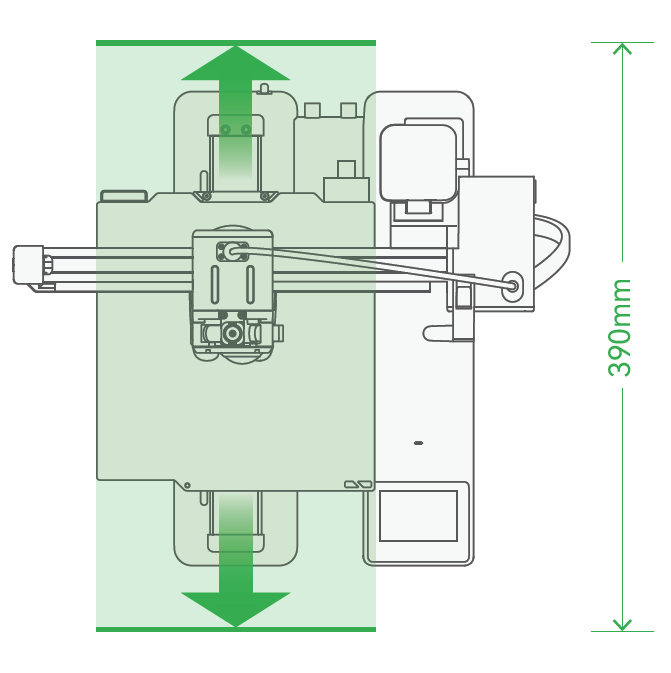
A impressora também necessita de, pelo menos, 390 mm de espaço livre para permitir o movimento completo da mesa aquecida. Certifique-se de que existe espaço suficiente disponível.
Associação da Impressora à Sua Conta Bambu Lab e à Aplicação Móvel
Após ligar a impressora pela primeira vez, o Assistente de Configuração (Setup Wizard) será iniciado automaticamente.

A primeira opção é selecionar o seu idioma.

De seguida, selecione a região onde irá utilizar a impressora.

Durante o processo de configuração, a sua impressora 3D A1 mini irá perguntar se deseja associá-la à sua conta. Pode associar a impressora através da aplicação Bambu Handy, desbloqueando diversas vantagens, como monitorização remota, controlo à distância, início de novas impressões e atualizações de firmware automáticas. A utilização da Bambu Handy oferece-lhe a comodidade de gerir a impressora a partir de qualquer lugar, de forma simples e prática. Naturalmente, também pode optar por utilizar a impressora em modo offline, sem ligação à rede. Nesse caso, pode saltar o processo de ligação. Para tal, primeiro é necessário ligar-se à sua rede Wi-Fi, o que pode ser feito na etapa “Ligar ao Wi-Fi” durante a configuração.
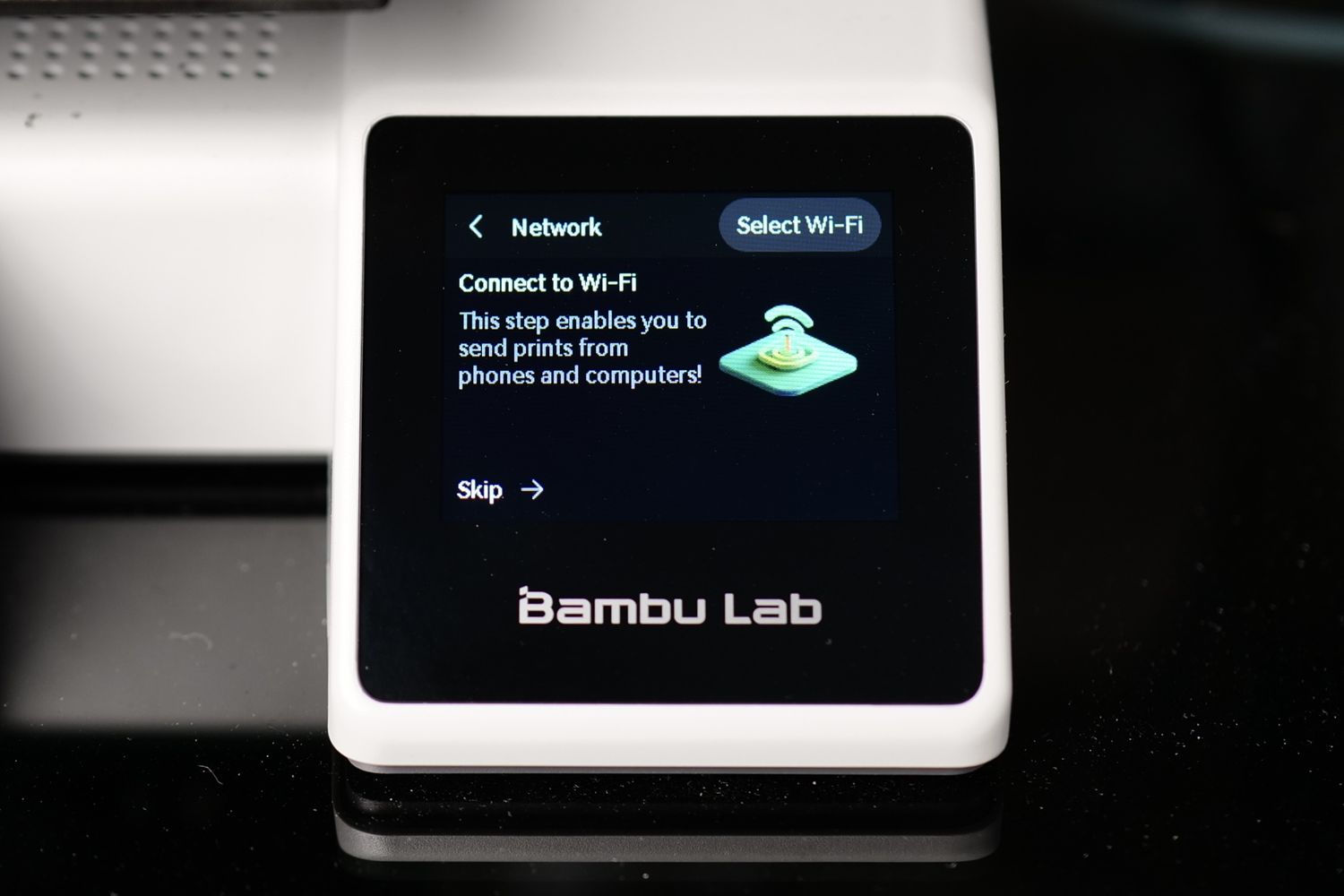
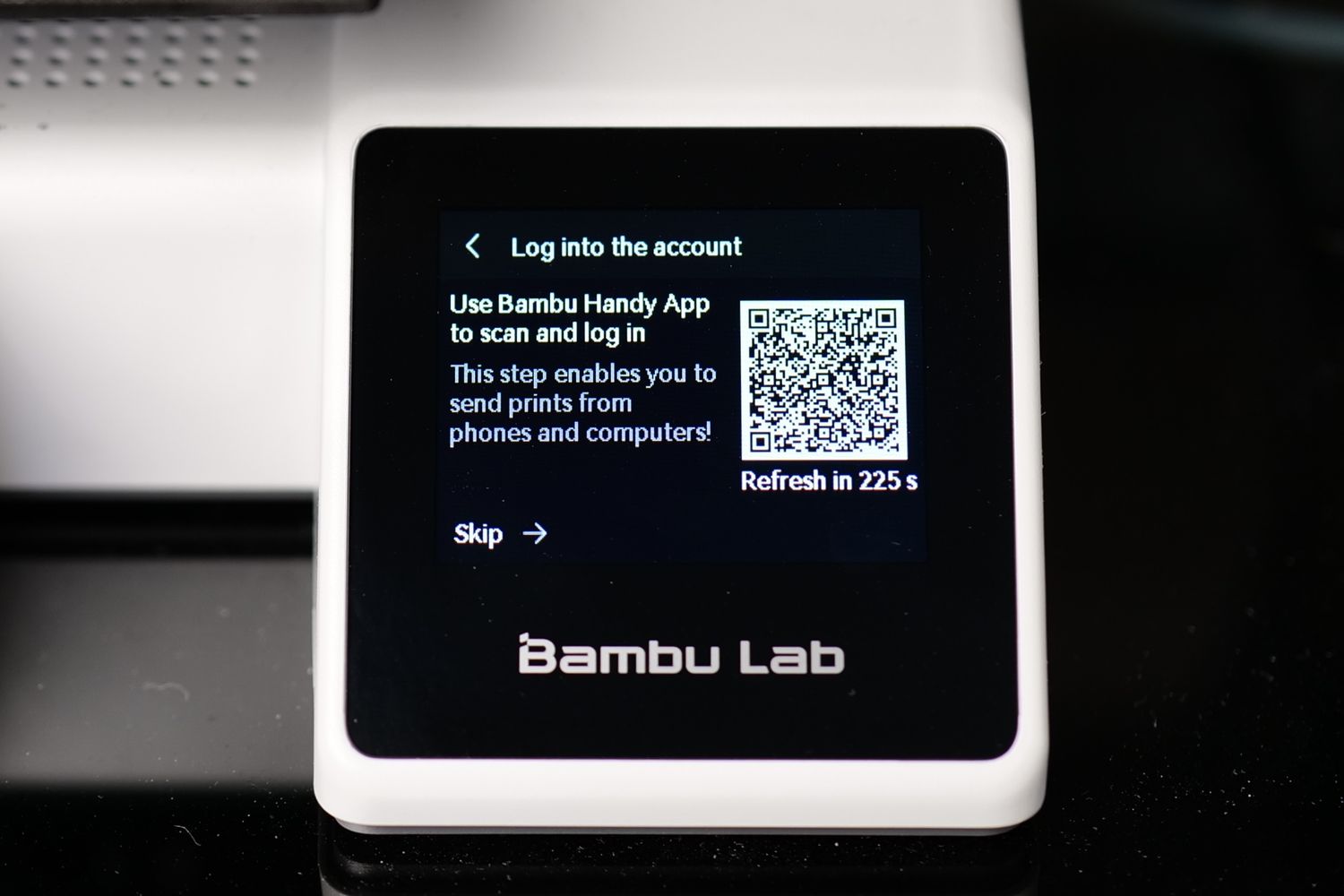
Depois de estar ligada, será apresentado um código QR no ecrã da impressora. Esse código QR deve ser digitalizado com a aplicação Bambu Handy. Instale a aplicação Bambu Handy a partir da App Store (para dispositivos iOS) e da Play Store (para dispositivos Android). Após a instalação, pode criar uma conta Bambu Lab.Depois de iniciar sessão na Bambu Handy, toque no botão Devices. Será então exibido o ecrã seguinte, onde deverá tocar em “Bind Printer” (ligar a impressora à sua conta) .
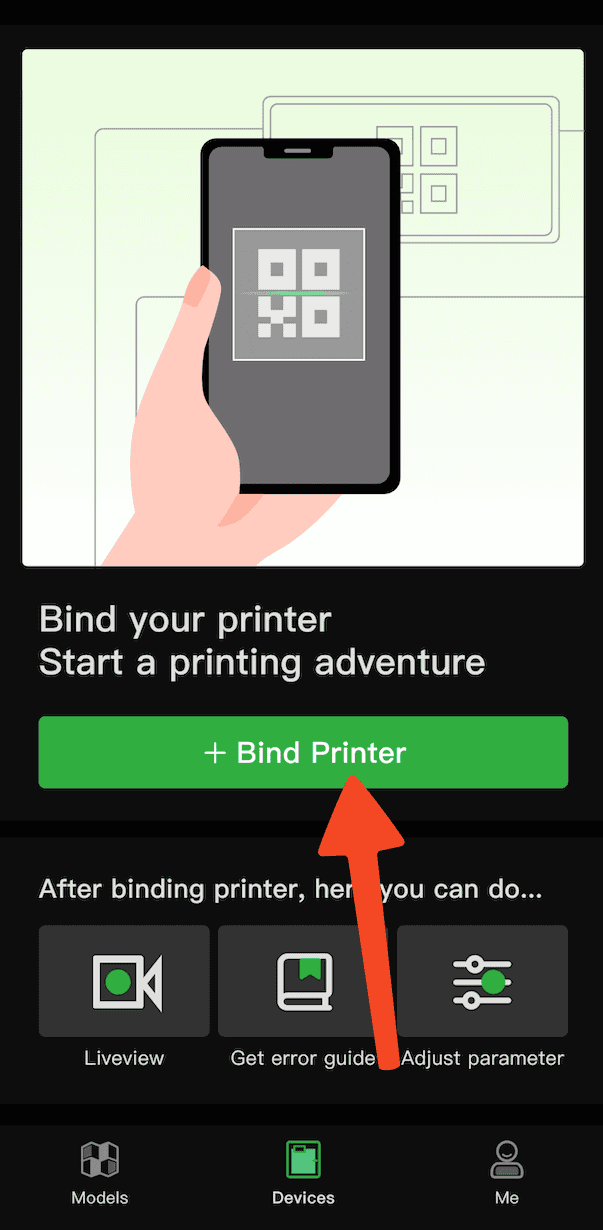
Depois de tocar no botão Bind Printer, a câmara do seu telemóvel será aberta para permitir a leitura do código QR apresentado no ecrã da impressora.
De seguida, ser-lhe-á pedido que defina o nome para a sua nova impressora.
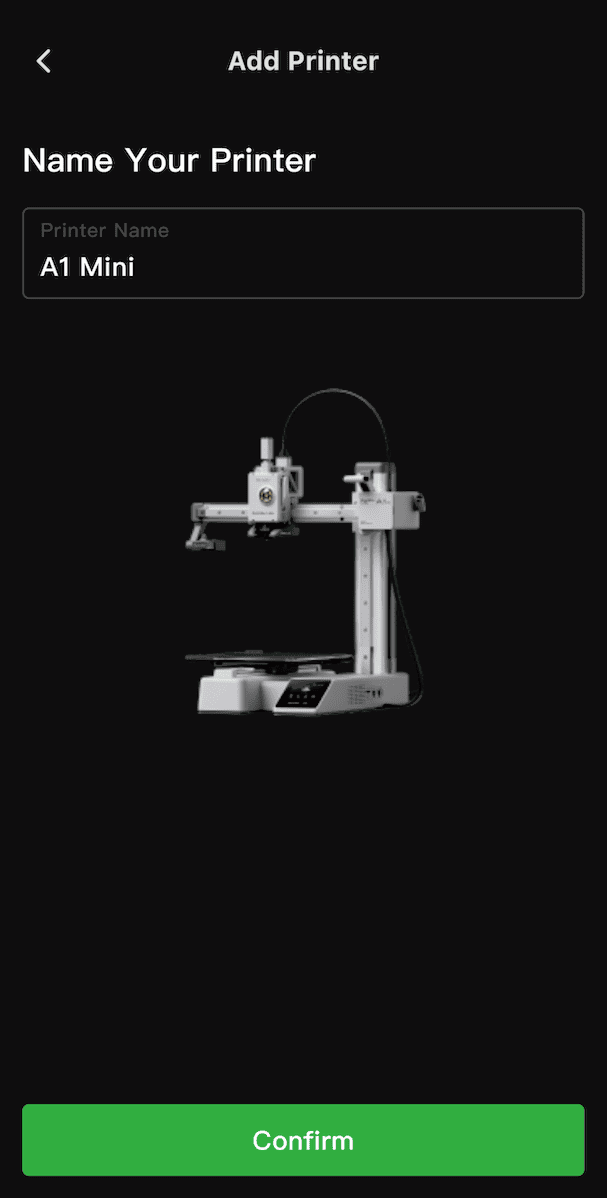
Depois de definir o nome, toque em Continue — e pronto! A sua impressora está agora ligada à sua conta Bambu. Pode então avançar e realizar o processo de Calibração Automática.
Calibração Automática
A calibração automática é uma funcionalidade que ajusta automaticamente as principais definições da impressora, como o nivelamento da mesa, a altura do bico, a compensação de vibrações e o ruído dos motores, utilizando sensores para garantir condições ideais de impressão sem necessidade de intervenção manual. Esta automatização simplifica o processo de configuração, reduz o erro humano e assegura uma qualidade de impressão consistente, mantendo medições precisas ao longo do tempo. Como resultado, o utilizador poupa tempo, pode concentrar-se no design e obtém melhores resultados de impressão com o mínimo de esforço.
Como realizar a Calibração Automática Inicial?
O processo de Calibração Automática está integrado no Assistente de Configuração (Setup Wizard) da impressora, que é apresentado quando esta é ligada pela primeira vez. Quando for solicitado o início deste passo, certifique-se de que todos os componentes estão corretamente instalados, de acordo com o Guia de Início Rápido, e coloque a impressora na posição final onde irá ser utilizada.
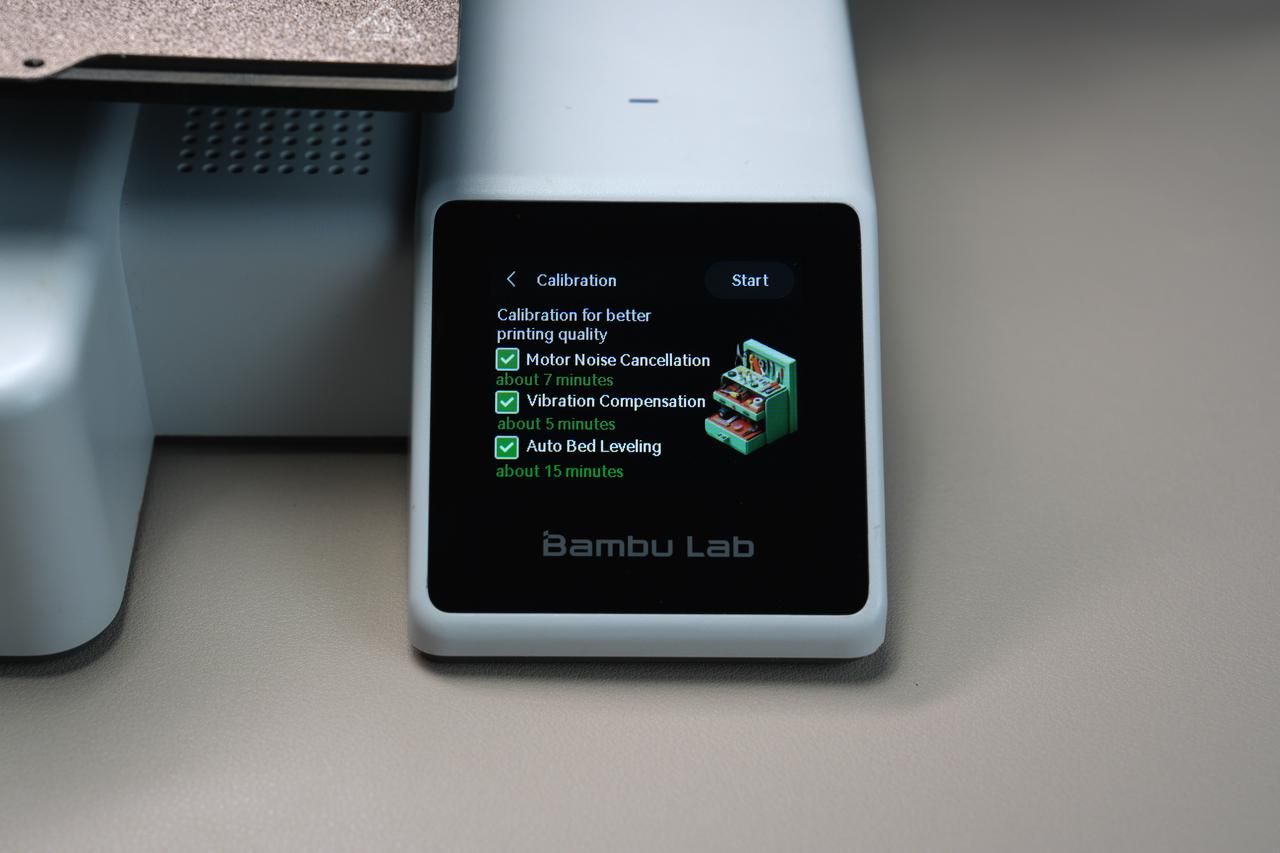
A Calibração Automática utiliza os sensores da impressora para ajustar os parâmetros de acordo com fatores ambientais e com a forma como a impressora está posicionada. Por isso, realizar este passo no local definitivo da impressora garante resultados mais precisos.